
Оформление
Агенты
Что такое агент в EVA, как его настроить, чем он отличается от навыка и почему это не фоновый агент.
Раздел может быть вам недоступен
Обычной роли этот раздел не выдан. По умолчанию пользователь может выбирать агента в чате, но не открывать раздел настройки агентов. Чтобы раздел появился, администратор должен выдать вашей роли право изменять агентов.
Что такое агент
Агент это готовый профиль поведения ИИ, который применяется ко всему чату. В профиль входят:
- имя и значок, чтобы его было видно в списке;
- краткое описание;
- дополнительные указания модели;
- ограничения на инструменты.
Указания агента добавляются, а не заменяют
У платформы есть свой основной набор указаний модели, он действует всегда. Текст агента добавляется к нему сверху.
Чем агент отличается от навыка
| Агент | Навык |
|---|---|
| Выбирается на весь чат | Вызывается на одно сообщение |
| Может ограничить доступные инструменты | Не влияет на инструменты |
| Настраивается в отдельном разделе | Настраивается в разделе навыков |
Это не фоновые агенты
Агент в этом разделе нельзя запустить сам по себе, поставить по расписанию или заставить работать в фоне. Его можно только выбрать для чата, и тогда он будет отвечать на все сообщения в этом чате. Фоновые агенты это отдельная возможность, которой в основной версии платформы пока нет.
Как выглядит раздел
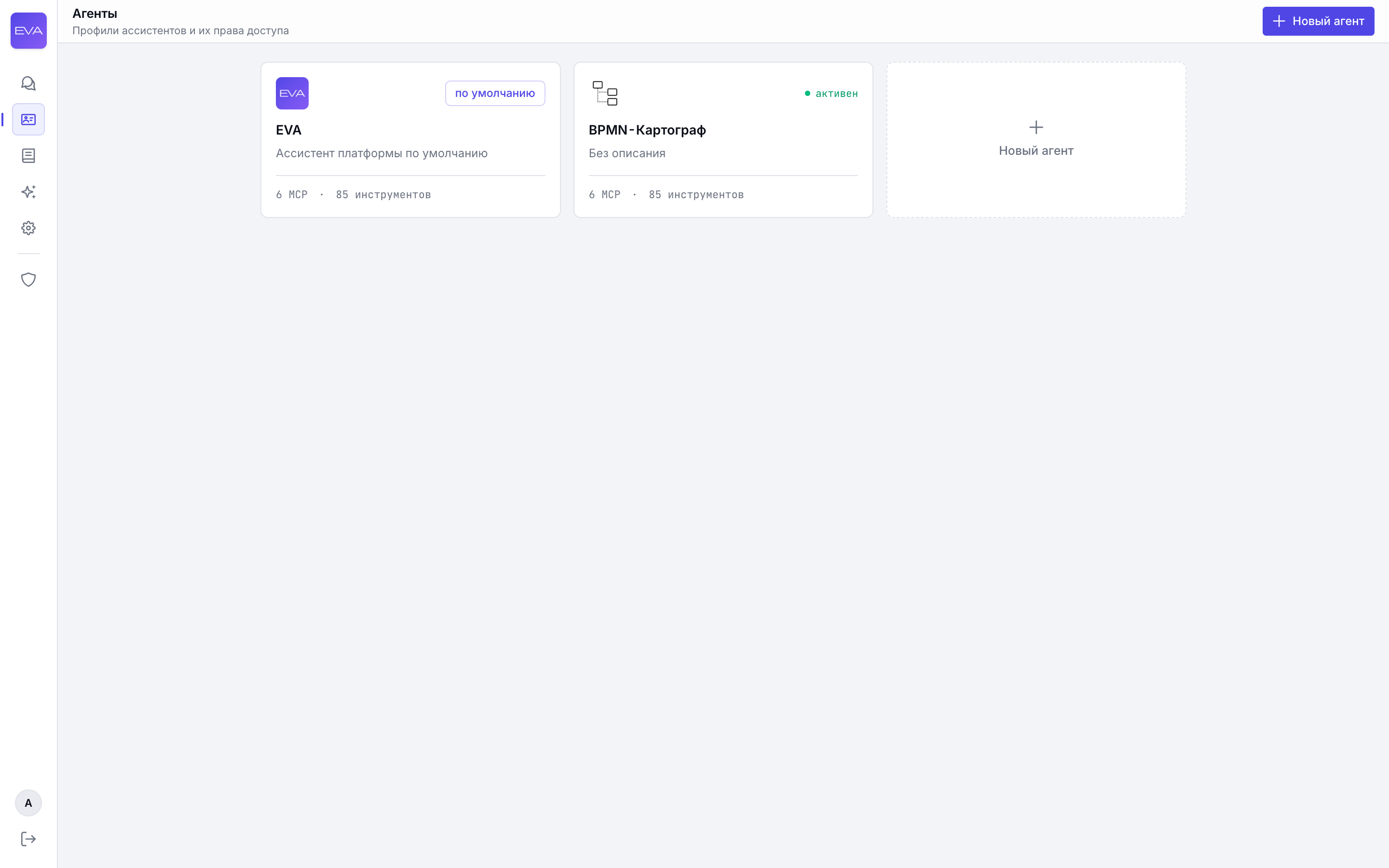
Раздел показывает карточки агентов. На каждой карточке значок, название, описание и пометка состояния.
| Пометка | Что означает |
|---|---|
| по умолчанию | Этот агент назначается новым чатам автоматически |
| активен | Агент включён и доступен в чате |
| выкл. | Агент выключен и в чате не предлагается |
Внизу карточки два числа: сколько источников инструментов и сколько отдельных инструментов доступно этому агенту.
Как настроить агента
Нажмите на карточку, откроется редактор.
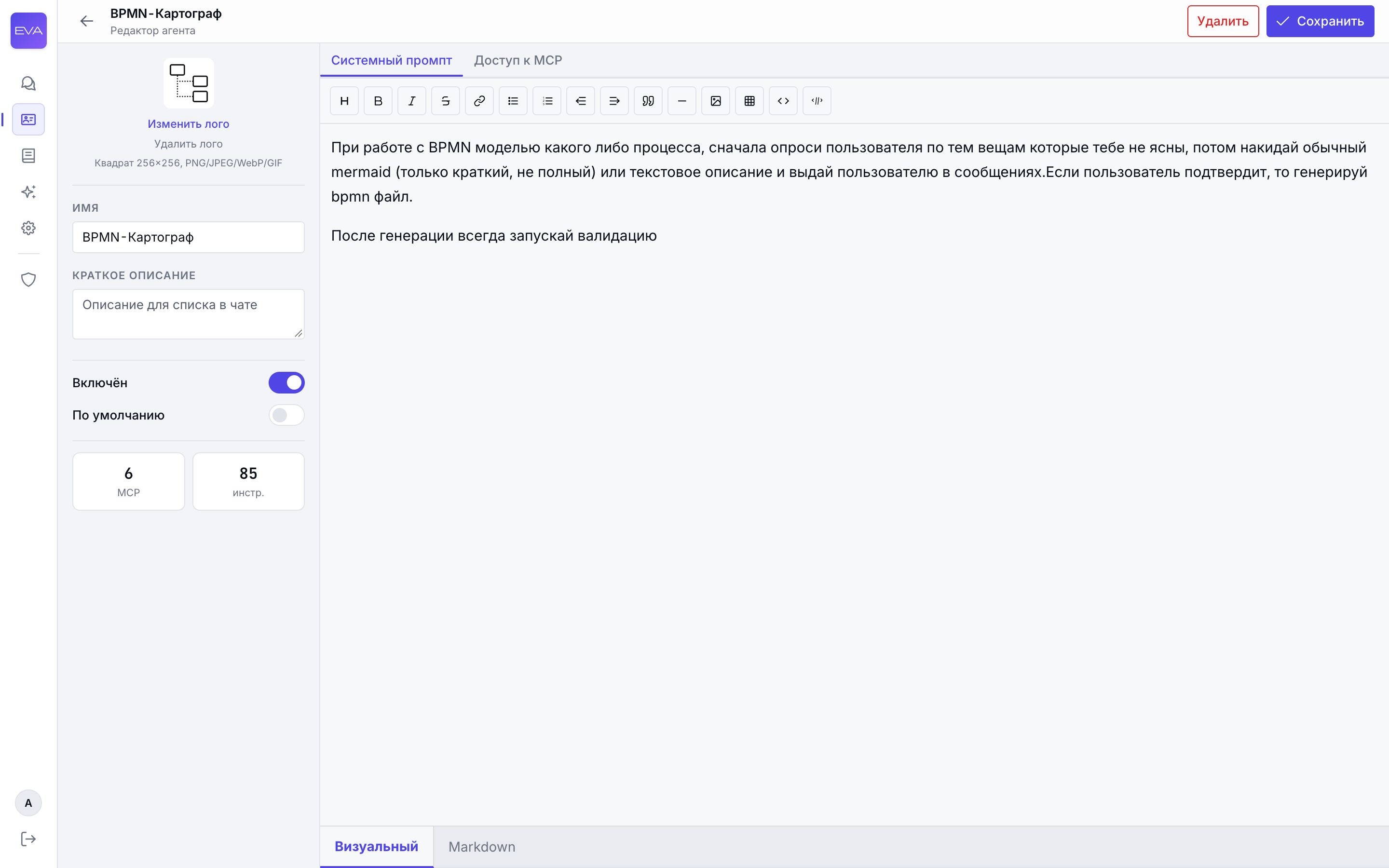
Слева основные поля
| Поле | Что задаёт |
|---|---|
| Логотип | Значок агента. Квадрат 256 на 256, форматы PNG, JPEG, WebP, GIF |
| Имя | Название агента |
| Краткое описание | Строка, которая видна в списке выбора агента в чате |
| Включён | Выключенный агент не предлагается в чате |
| По умолчанию | Этот агент будет назначаться новым чатам |
Агента по умолчанию нельзя выключить
Пока агент помечен как основной, переключатель «Включён» заблокирован. Сначала снимите пометку с этого агента или назначьте основным другого.
Вкладка «Системный промпт»
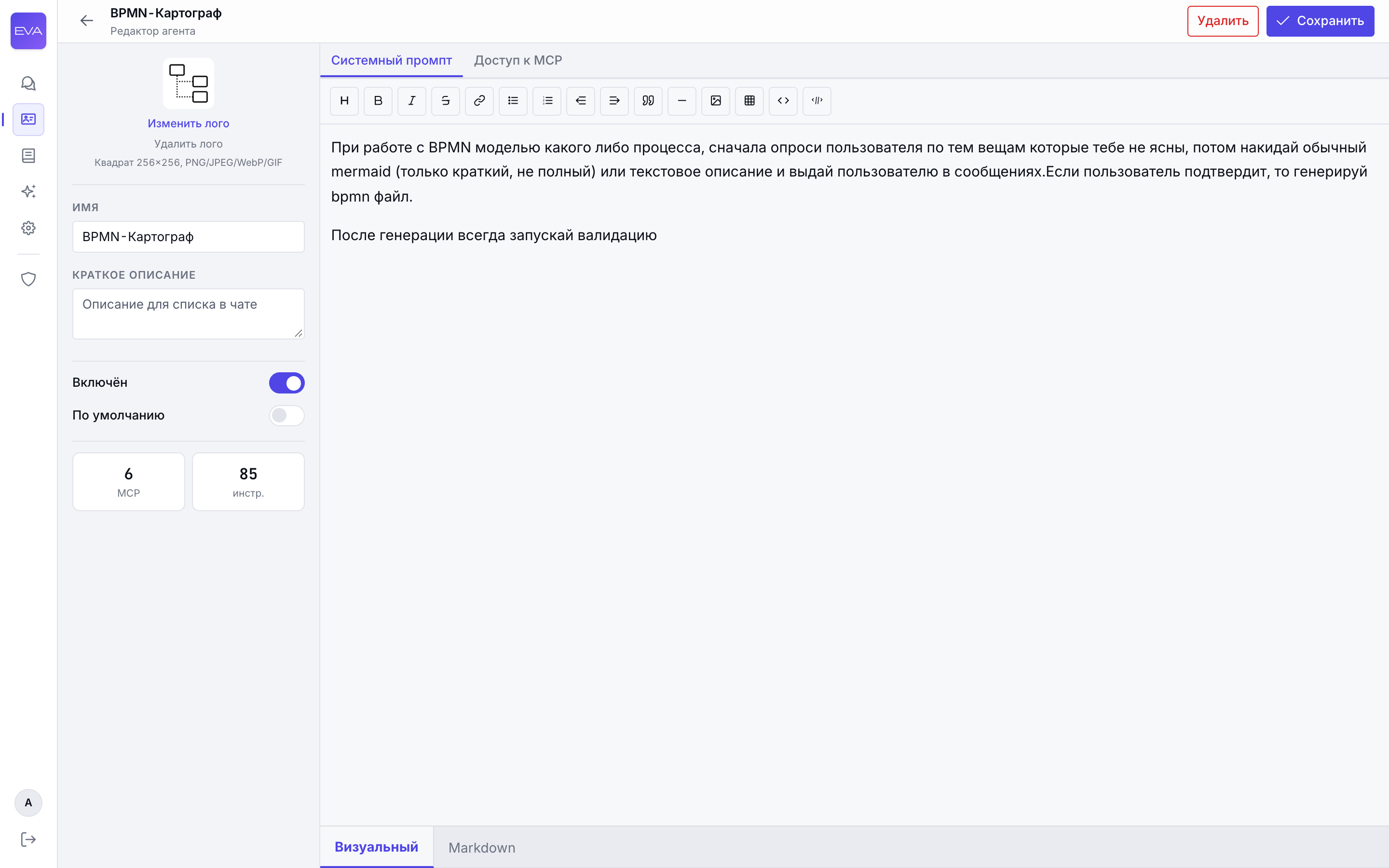
Здесь пишутся дополнительные указания модели. Обычный редактор с разметкой, такой же, как в навыках и правилах: панель кнопок сверху, переключение между визуальным режимом и разметкой внизу.
Сюда стоит писать то, что должно действовать во всём чате: роль, стиль ответа, обязательные проверки, что запрещено.
Вкладка «Доступ к MCP»
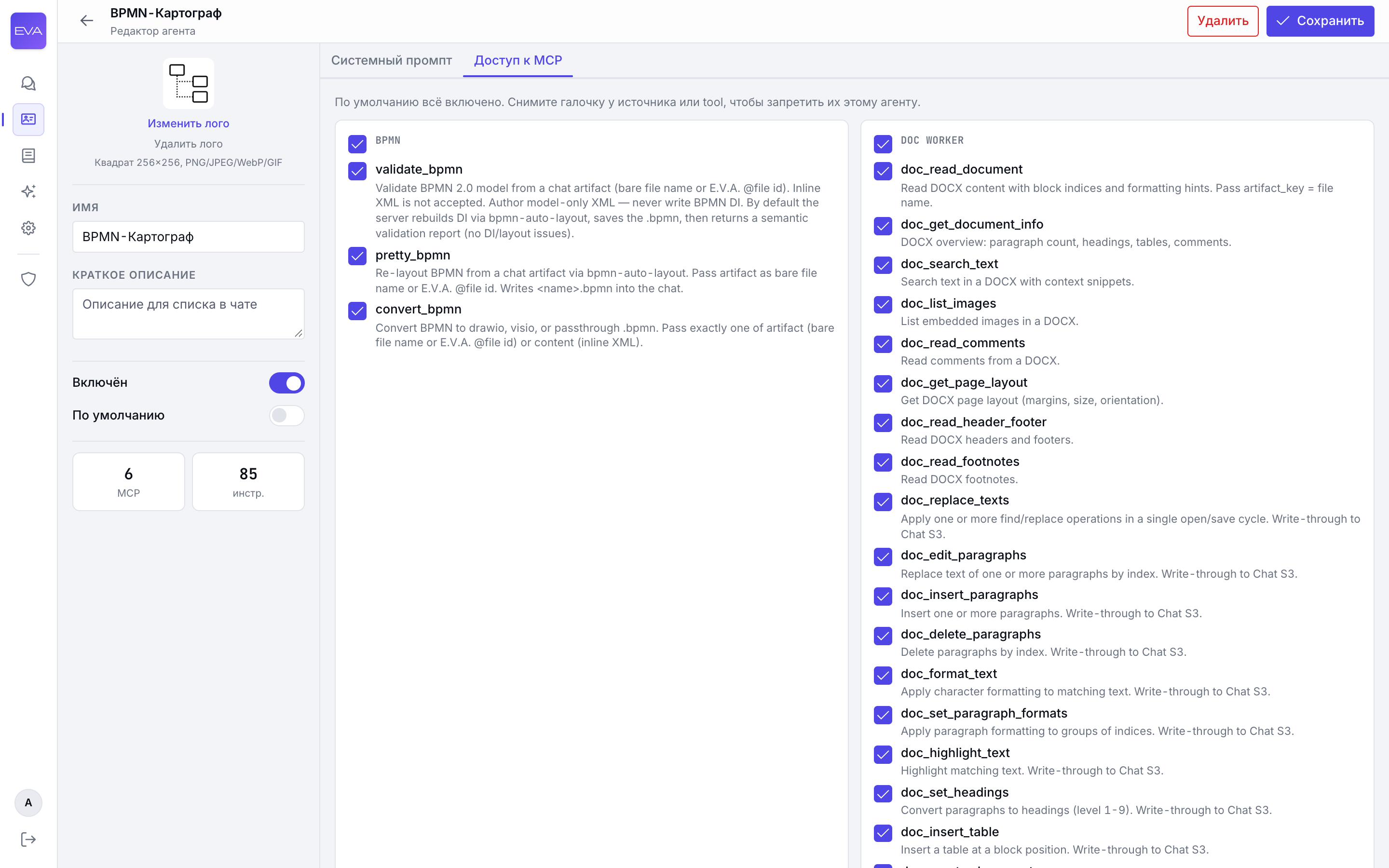
Здесь ограничивается набор инструментов, доступных этому агенту.
Каждый подключённый источник это карточка. Сверху карточки галочка самого источника и его название заглавными буквами, ниже список его инструментов с галочками и описаниями.
По умолчанию доступно всё. Снимите галочку с источника, чтобы запретить его целиком, или с отдельного инструмента внутри источника.
Зачем это нужно
Инструментов много, и модель выбирает из них сама. Чем их больше, тем чаще она выбирает не то. Агент, у которого оставлены только нужные инструменты, работает точнее.
Пример: агенту для работы с документами можно оставить только источник Doc Worker и отключить остальные. Тогда он не полезет искать в интернете вместо того, чтобы прочитать приложенный файл.
Когда источник выключен, его список инструментов заменяется надписью Источник выключен для этого агента.
| Что вы можете увидеть | Что означает |
|---|---|
| Загрузка tools… | Платформа опрашивает источник |
| У источника нет видимых tools | Источник ответил, но инструментов не отдал |
| Не удалось получить список tools | Источник не ответил. Проверьте его состояние в администрировании |
| Нет включённых MCP-источников | Ни один источник не подключён |
Как агент выбирается в чате
Три способа:
- Выбор агента в строке под полем ввода.
- Карточка агента на пустом экране нового чата.
- Автоматически: новый чат получает агента, помеченного как основной.
В заголовке чата видно, какой агент и какая модель работают, в виде Агент · Модель.
Права
| Действие | Что нужно |
|---|---|
| Выбирать агента в чате | Есть у всех |
| Открыть раздел агентов | Право изменять агентов |
| Создавать, менять | Соответствующие права на агентов |
| Удалять | Право удалять агентов. Агента по умолчанию удалить нельзя |