
Оформление
Навыки
Что такое навык, как создать свой шаг за шагом, что писать в каждое поле, как вызвать навык в чате и чем личный навык отличается от общего.
Что такое навык
Навык это сохранённая заготовка указаний для ИИ. Вместо того чтобы каждый раз писать одно и то же длинное пояснение, вы сохраняете его один раз и вызываете коротким словом со знаком дроби.
Пример из жизни. Вы часто просите проверять договоры по одному и тому же списку пунктов. Один раз сохраняете этот список как навык с коротким именем proverka-dogovora, и дальше в чате пишете /proverka-dogovora, прикладываете файл и всё.
Чем навык отличается от правила
Навык вызываете вы, вручную, и он действует на одно сообщение. Правило действует всегда, и обращается к нему сам ИИ. Разница разобрана подробно на странице Правила.
Как выглядит раздел
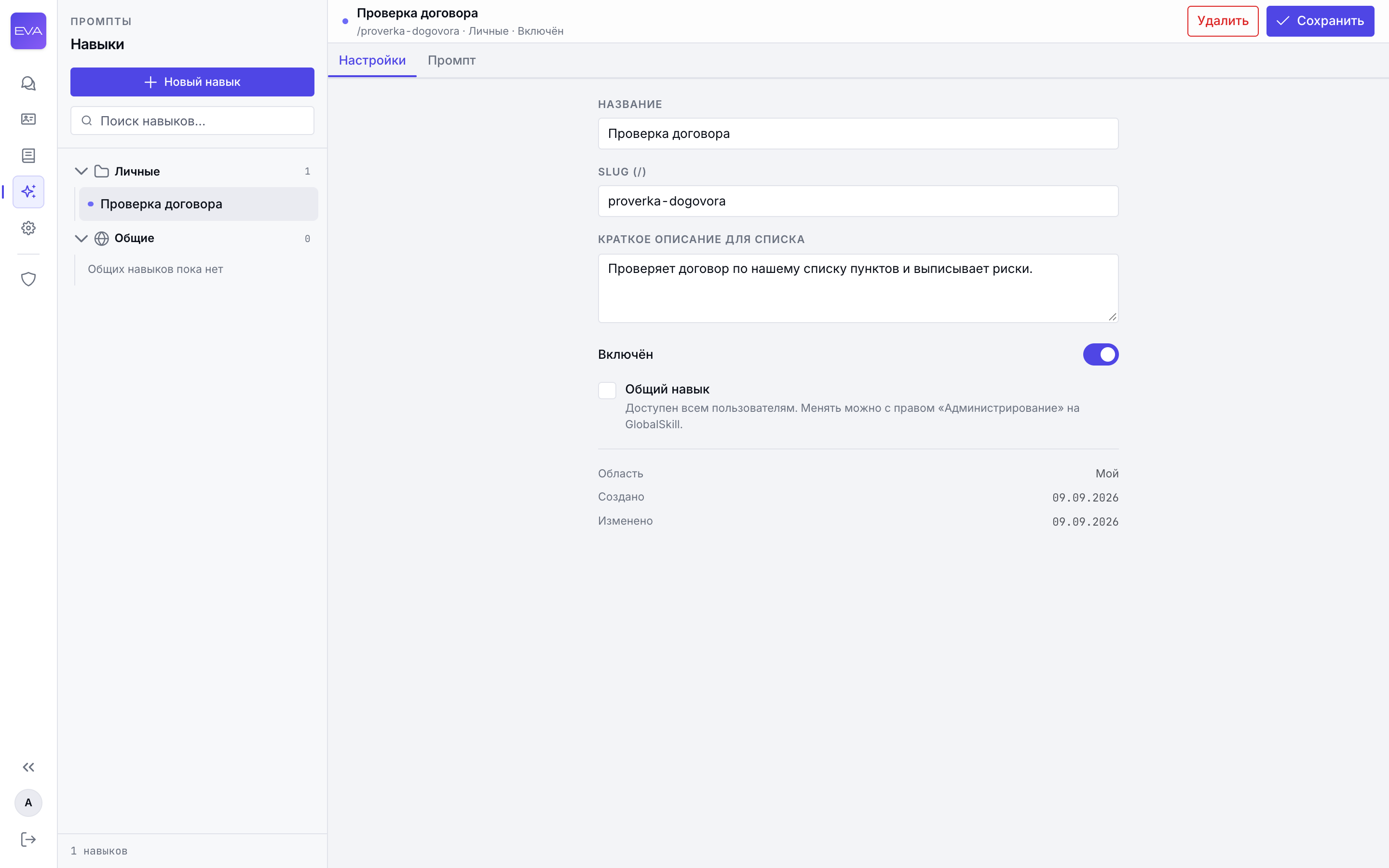
Слева список навыков, справа редактор выбранного. Внизу списка счётчик, сверху поиск. Поиск ищет по названию, по короткому имени и по описанию.
Список разделён на две папки.
| Папка | Что в ней | Кто видит |
|---|---|---|
| Личные | Ваши навыки | Только вы |
| Общие | Навыки на всю платформу | Все, но папка показывается только тем, у кого есть право управлять общими навыками |
Если папки «Общие» нет
Это не значит, что общих навыков нет. Они вам доступны, просто список для их настройки не показывается. Проверить просто: введите / в поле сообщения в чате, общие навыки появятся в подсказке вместе с личными.
Как создать навык
Всего четыре шага.
Шаг 1. Нажмите «Новый навык»
Кнопка в самом верху списка. Сразу появится заготовка с названием «Новый навык», и она уже сохранена. То есть навык создаётся в момент нажатия, а не при сохранении.
Шаг 2. Заполните вкладку «Настройки»
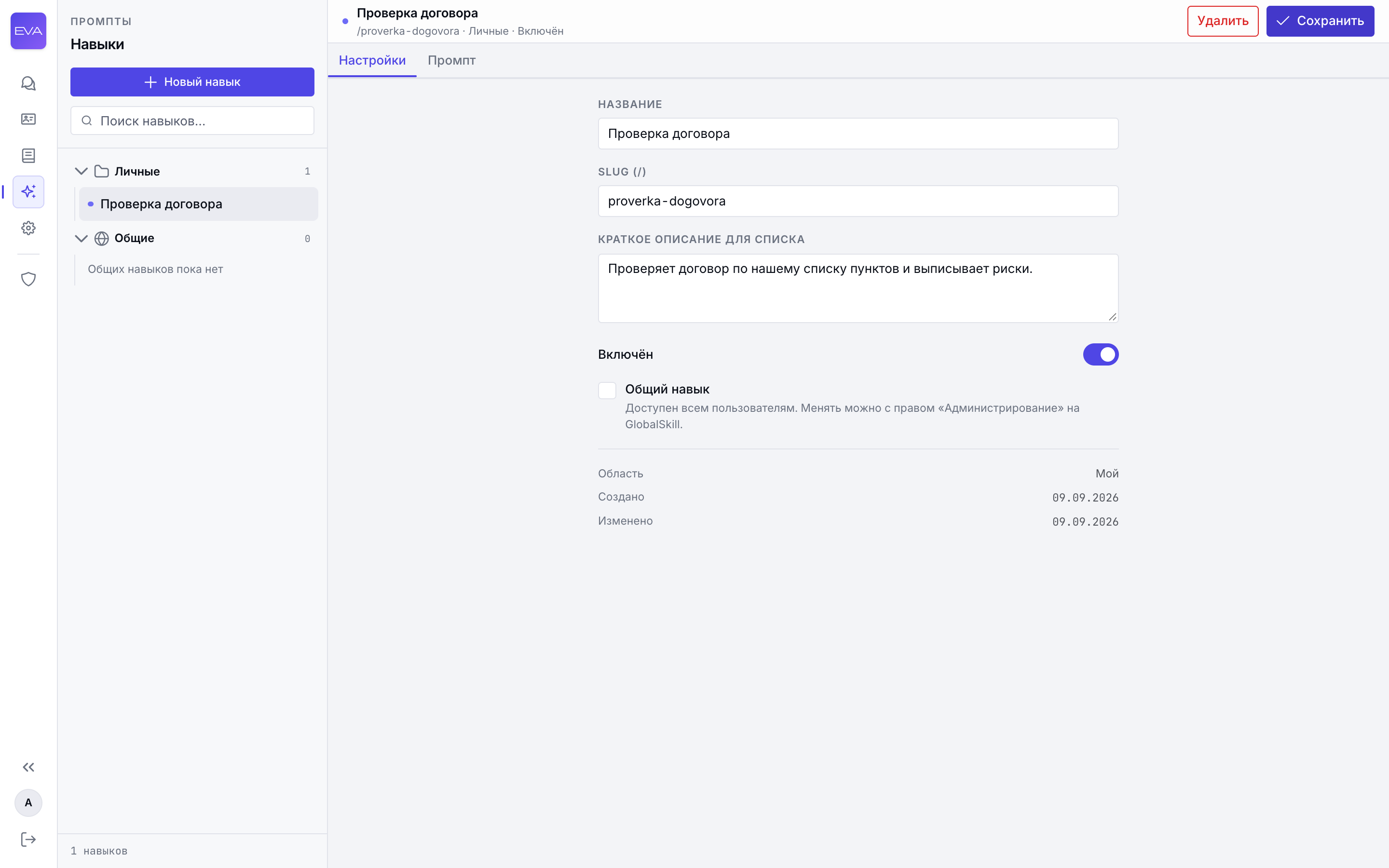
Разберём каждое поле.
| Поле | Что писать | Пример |
|---|---|---|
| Название | Понятное человеку название. Его вы увидите в списке | Проверка договора |
| Slug (/) | Короткое имя для вызова в чате. Латиницей, строчными буквами, слова через дефис, без пробелов | proverka-dogovora |
| Краткое описание для списка | Одна строка о том, что навык делает. Видна в списке и в подсказке при вводе / | Проверяет договор по нашему списку пунктов и выписывает риски |
| Включён | Переключатель. Выключенный навык не появляется в подсказках и не срабатывает, но и не удаляется | включён |
| Общий навык | Галочка. Делает навык доступным всем. Появляется только у администраторов | снята |
Ниже полей три строки только для чтения:
| Строка | Что показывает |
|---|---|
| Область | «Мой» для личного навыка, «Общий» для навыка на всю платформу |
| Создано | Дата создания |
| Изменено | Дата последней правки |
Короткое имя можно не придумывать
Если оставить поле пустым, платформа сделает его сама из названия: приведёт к латинице, опустит регистр, пробелы заменит дефисами. Но своё имя обычно короче и удобнее набирать.
Короткое имя должно быть уникальным
Если такое имя уже занято другим вашим навыком, при сохранении появится красная надпись о том, что навык с таким именем существует. Общий и личный навык с одинаковым именем при этом сосуществовать могут.
Шаг 3. Напишите промпт на вкладке «Промпт»
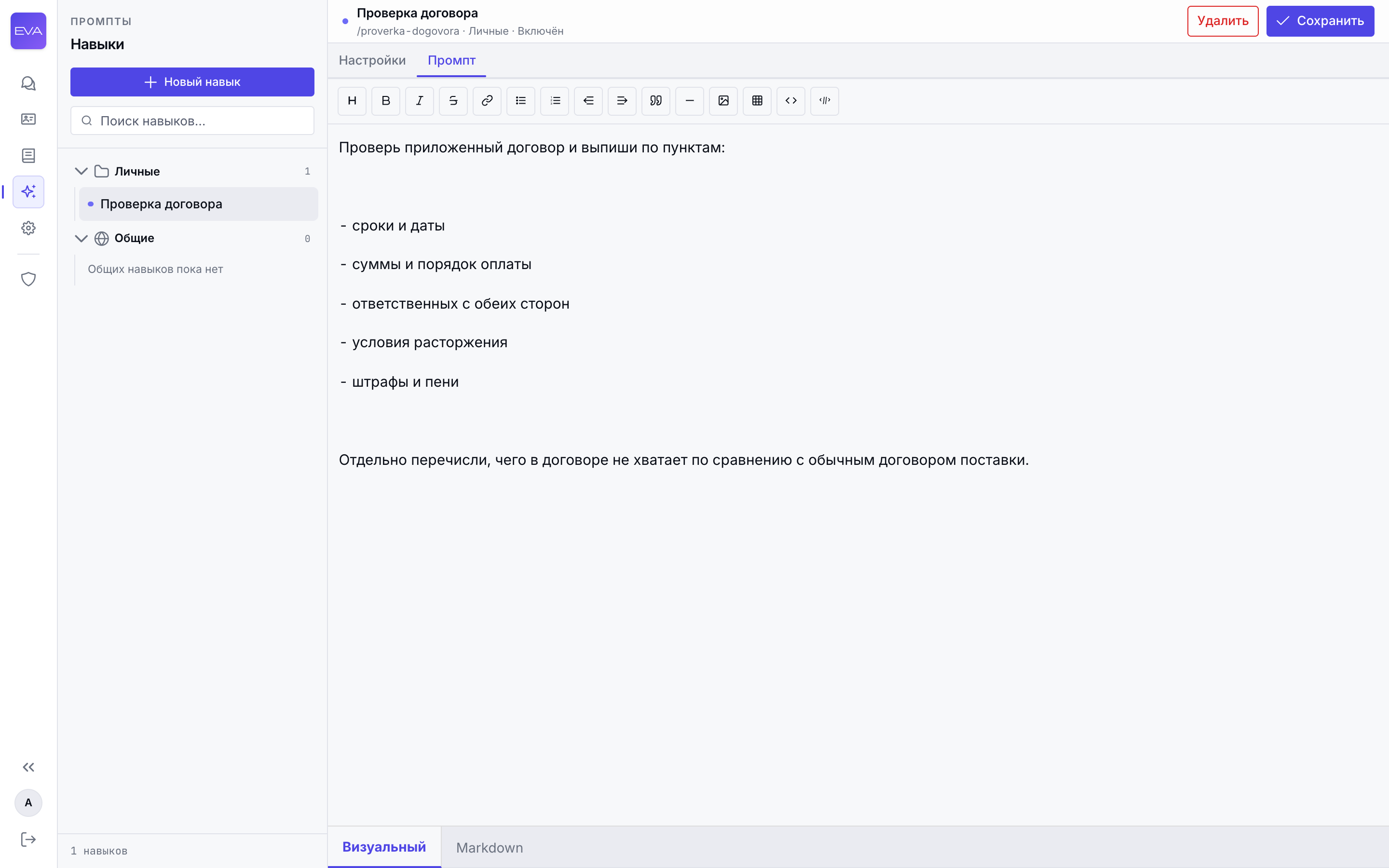
Здесь пишется сам текст указаний. Это обычный редактор с разметкой.
Сверху панель кнопок: заголовки, жирный, курсив, зачёркнутый, ссылка, списки, отступы, цитата, линия, изображение, таблица, блок кода.
Внизу два режима:
| Режим | Когда удобнее |
|---|---|
| Визуальный | Обычная работа. Видно готовое оформление |
| Markdown | Когда нужно посмотреть или поправить саму разметку |
Что писать в промпте. Пишите так, как объясняли бы задачу живому человеку, который её раньше не делал: что проверить, на что обратить внимание, в каком виде дать ответ.
Хороший промпт из примера на снимке:
Проверь приложенный договор и выпиши по пунктам:

- сроки и даты
- суммы и порядок оплаты
- ответственных с обеих сторон
- условия расторжения
- штрафы и пени

Отдельно перечисли, чего в договоре не хватает
по сравнению с обычным договором поставки.
Почему он хороший: названы конкретные пункты, задан вид ответа, добавлена отдельная задача про пропуски.
Не пишите в промпте про конкретный файл
Промпт применяется к любому сообщению, в котором вы вызвали навык. Файл вы прикладываете каждый раз новый. Поэтому пишите «приложенный договор», а не имя конкретного файла.
Шаг 4. Нажмите «Сохранить»
Кнопка в правом верхнем углу. Появится сообщение «Сохранено».
Как вызвать навык в чате
- В поле сообщения введите
/. - Появится панель Навыки со списком. В ней видны и личные, и общие навыки, но только включённые.
- Выберите нужный мышкой или стрелками вверх и вниз, затем нажмите Enter или Tab.
- В сообщение вставится ссылка на навык. Она подсветится как отдельная пометка.
- При желании добавьте свой текст и приложите файлы.
- Отправьте сообщение.
В подсказке показывается не больше 12 подходящих навыков. Если ничего не нашлось, появится надпись «Ничего не найдено». Закрыть подсказку можно клавишей Esc.
Можно вызвать несколько навыков сразу
В одном сообщении можно поставить несколько ссылок на разные навыки. Их указания сложатся.
Навык действует только на одно сообщение
Выбор навыка не запоминается за чатом. На следующее сообщение его нужно вызвать снова. Если нужно, чтобы указания действовали постоянно, это либо агент, либо правило.
Что происходит внутри
Текст навыка передаётся модели отдельным блоком с пометкой, что это обязательное указание для текущего ответа. Ваш собственный текст идёт после него. Само короткое имя со знаком дроби из текста для модели убирается, поэтому модель не видит служебных обозначений.
Личный и общий навык
| Свойство | Личный | Общий |
|---|---|---|
| Кто видит в списке | Только владелец | Все |
| Кто может вызвать в чате | Только владелец | Все |
| Кто может менять | Владелец | Только администратор общих навыков |
| Где лежит в списке | Папка «Личные» | Папка «Общие», с пометкой ОБЩИЙ |
Как сделать личный навык общим
Это делается галочкой Общий навык на вкладке «Настройки».
Галочка есть только у администраторов
Обычный пользователь эту галочку не увидит. Если нужно сделать свой навык доступным всей команде, попросите администратора поставить эту галочку либо выдать вашей роли право «Администрирование» на общие навыки.
Как только галочка поставлена и изменения сохранены, навык переезжает из папки «Личные» в папку «Общие», получает пометку ОБЩИЙ, и в строке «Область» появляется значение «Общий».
Обратный переход работает так же: снимите галочку, и навык снова станет личным.
Как удалить навык
Кнопка Удалить в правом верхнем углу, рядом с сохранением. На узких экранах она внизу вкладки «Настройки». Платформа спросит подтверждение.
Иногда выключить лучше, чем удалить
Если навык может пригодиться позже, снимите переключатель Включён. Навык исчезнет из подсказок в чате, но останется в списке и не потеряется.
Права
| Действие | Что нужно |
|---|---|
| Видеть свои навыки и вызывать их | Есть у всех |
| Создавать, менять и удалять свои навыки | Есть у всех |
| Видеть папку «Общие» и менять общие навыки | Право «Администрирование» на общие навыки |
| Видеть чужие личные навыки | Невозможно ни с какими правами |
Если навык открыт, но менять его нельзя, сверху появится надпись «Нет прав на редактирование этого навыка».