
Оформление
Файлы в чате
Как приложить файл, где искать результаты работы ИИ, как посмотреть документ, скачать его и какие есть ограничения.
Как приложить файл
Три способа, все равнозначные:
- Нажать скрепку внизу и выбрать файл.
- Вставить файл или картинку из буфера обмена.
- Перетащить файл в окно чата.
При перетаскивании важно, куда вы отпускаете файл.
| Куда отпустили | Что произойдёт |
|---|---|
| В область переписки | Файл приложится к следующему сообщению |
| В панель файлов справа | Файл загрузится в чат сразу, без сообщения |
В обоих случаях на экране появляется подсказка, куда именно попадёт файл, так что перепутать сложно.
Приложенные файлы показываются над полем ввода: маленькая картинка предпросмотра или значок типа, имя и процент загрузки. Наведите на картинку, и появится крестик, чтобы убрать файл.
Панель файлов
Кнопка Файлы в правом верхнем углу открывает панель со всеми файлами этого чата. Рядом с кнопкой цифра, сколько их.
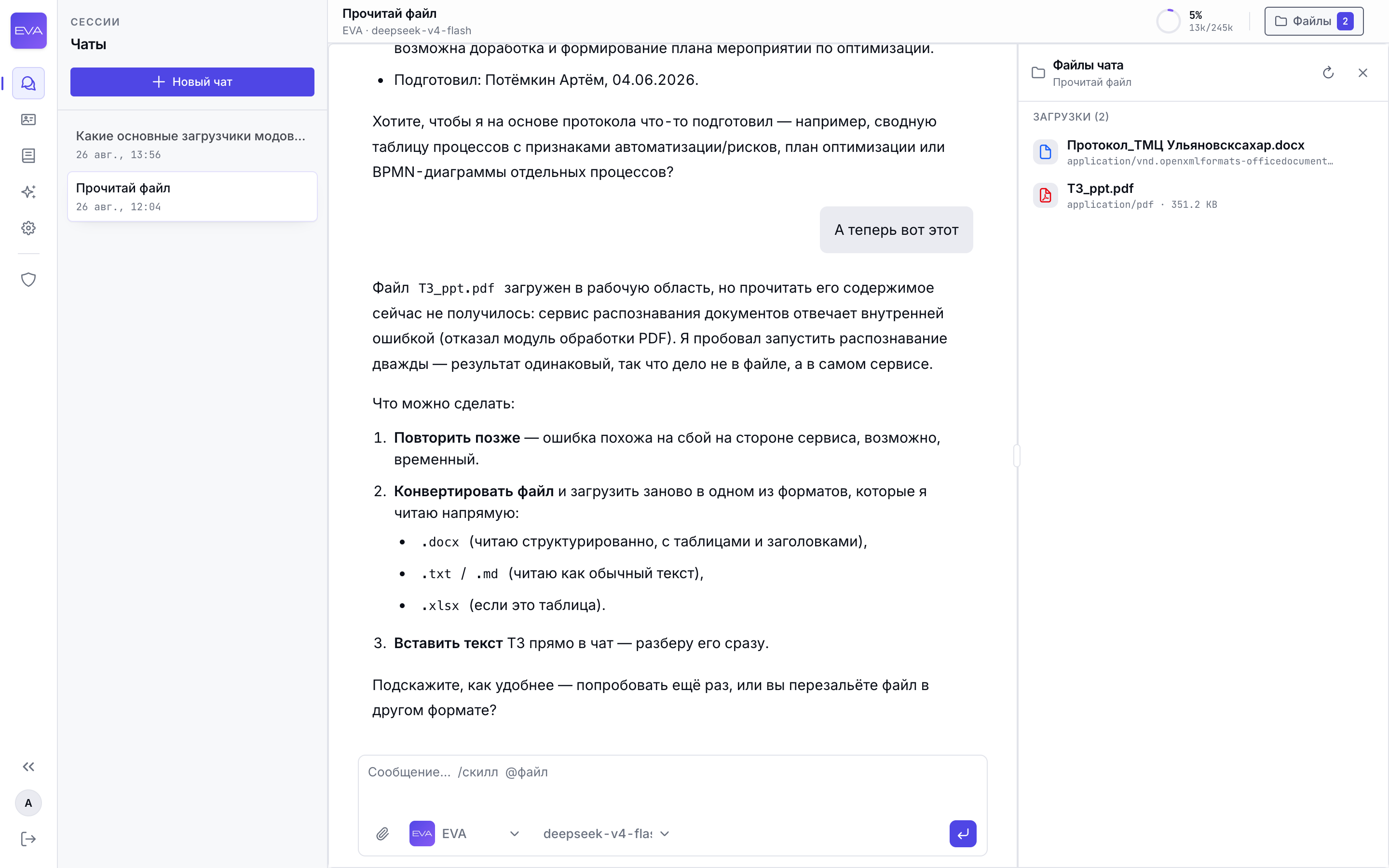
Файлы разложены по трём группам.
| Группа | Что в ней |
|---|---|
| ЗАГРУЗКИ | То, что загрузили вы |
| АРТЕФАКТЫ | Готовые результаты работы ИИ |
| РАБОЧИЕ | Промежуточные файлы, которые ИИ создал по ходу дела |
Если загрузка ещё идёт, сверху появляется группа ЗАГРУЖАЕТСЯ с процентами.
Под именем каждого файла подпись с типом и размером. Если файл меняли, добавляется пометка изменён вручную или изменён ИИ.
Что можно сделать с файлом
Наведите на файл в панели, справа появятся кнопки.
| Кнопка | Что делает |
|---|---|
| Карандаш | Открыть редактор. Появляется только у тех файлов, которые можно править |
| Стрелка вниз | Скачать файл |
Нажатие на сам файл открывает предпросмотр рядом с перепиской.
Правка недоступна, пока работает ИИ
Пока идёт ответ, кнопка карандаша выключена. Подсказка объясняет: Редактирование недоступно, пока работает ИИ.
Офисные документы
Файлы docx, xlsx и pptx открываются прямо в чате: нажмите на файл в панели, и он появится рядом с перепиской. Можно читать, прокручивать и увеличивать.
Изменить такой документ тоже можно, причём двумя способами.
Попросить ИИ
Самый быстрый путь. ИИ умеет править документы Word и таблицы Excel: заменить текст, поправить абзацы, добавить таблицу, оформить, оставить комментарий, принять или отклонить правки, посчитать и заполнить ячейки.
Примеры:
- «В приложенном договоре замени срок поставки на 30 календарных дней и сохрани как договор-v2.docx.»
- «Добавь в таблицу столбец с НДС и посчитай его от суммы.»
- «Прими все правки в документе и сохрани чистовую версию.»
Подробно про это на странице Работа с документами.
Просите сохранить под новым именем
Если исходный документ вам ещё нужен, скажите, под каким именем сохранить результат. Файл с тем же именем заменит прежний.
Поправить у себя и загрузить обратно
Если правку удобнее сделать руками, скачайте файл, измените его в Word или Excel и загрузите обратно. Файл с тем же именем заменит прежний.
Если просмотр офисных файлов выключен администратором, вместо документа появится сообщение «Превью Office-файлов отключено».
Ограничения
| Ограничение | Значение | Что увидите при нарушении |
|---|---|---|
| Размер одного файла | Не больше 1 ГБ | Файл больше 1 ГБ |
| Файлов за одно сообщение | Не больше 10 | Слишком много файлов за раз |
| Исполняемые файлы | Запрещены | Исполняемые файлы загружать нельзя |
| Время на загрузку | 1 час | Сообщение об истечении времени |
Запрет на исполняемые файлы работает не только по расширению, но и по содержимому. Переименовать программу в документ и загрузить её не получится.
Одно имя на чат
В одном чате не может быть двух файлов с одинаковым именем. Повторная загрузка файла с тем же именем заменяет прежний.
Что важно знать про результаты работы ИИ
Когда вы просите распознать скан, расшифровать запись или прочитать документ, ИИ не печатает результат в переписку. Он записывает его отдельным файлом и даёт на него ссылку.
Так сделано специально: результат распознавания документа на сотню страниц занял бы всю переписку. Ищите такие результаты в группе АРТЕФАКТЫ.