
Оформление
С чего начать
Как войти в EVA, что вы увидите на экране, где что находится и что сделать в первую очередь.
Что такое EVA
EVA это рабочее место для общения с искусственным интеллектом. Вы пишете вопрос обычными словами и получаете ответ. Кроме ответов текстом ИИ умеет работать с вашими файлами: прочитать документ, распознать скан, расшифровать запись разговора, найти что-то в интернете, проверить схему процесса.
Пользоваться EVA можно без всякой подготовки. Достаточно уметь писать сообщения.
Вход
Откройте адрес вашей установки EVA в браузере. Появится страница входа.
Введите логин и пароль, которые вам выдал администратор, и нажмите Войти.
Если войти не получается
Учётные записи в EVA локальные, то есть создаются администратором внутри платформы. Самостоятельно зарегистрироваться или восстановить пароль нельзя. Если пароль не подходит, обратитесь к администратору.
Что вы видите после входа
Сразу открывается раздел Чат. Это основное место работы.
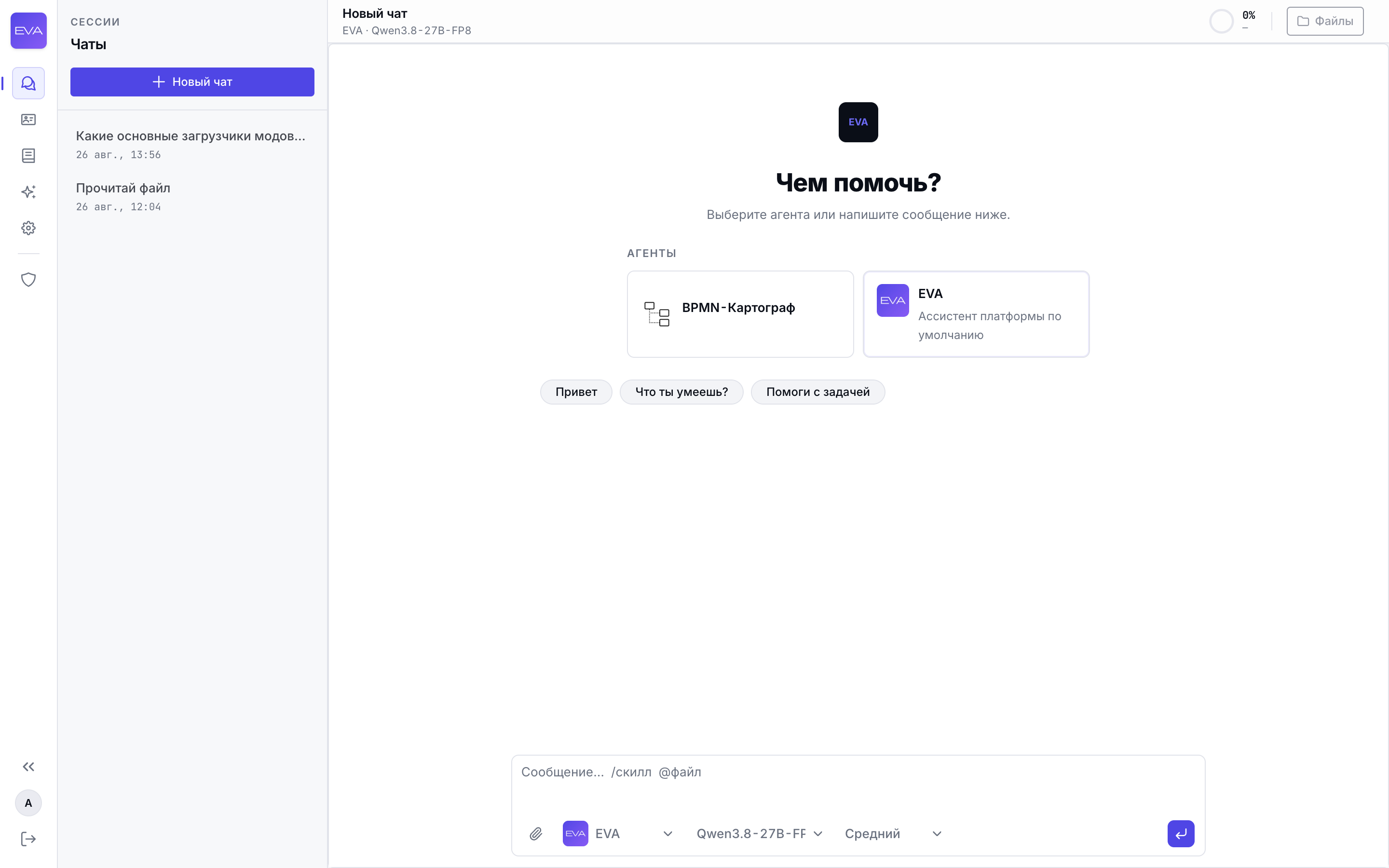
Экран поделён на три части.
Слева узкая полоса со значками. Это переход между разделами. Наведите на значок, и появится подсказка с названием раздела.
Рядом список чатов. Сверху надпись СЕССИИ, заголовок Чаты и кнопка Новый чат. Ниже список ваших переписок с датой последнего сообщения.
Справа сам чат. Пока вы не написали первое сообщение, здесь предложение выбрать агента и три кнопки-подсказки: Привет, Что ты умеешь?, Помоги с задачей. Нажатие на такую кнопку сразу отправляет этот текст.
Внизу поле для сообщения. В нём подсказка Сообщение… /скилл @файл.
Разделы
Значки в левой полосе ведут в следующие разделы.
| Раздел | Для чего |
|---|---|
| Чат | Основная работа: переписка с ИИ, файлы, результаты |
| Агенты | Готовые настройки поведения ИИ под определённые задачи |
| Правила | Общая база знаний, к которой ИИ может обращаться |
| Навыки | Ваши заготовки указаний, чтобы не писать одно и то же |
| Настройки | Ваш профиль, пароль и ваш расход |
| Админ | Управление платформой. Виден только администраторам |
Часть разделов может быть не видна
Набор доступных разделов зависит от ваших прав. Если какого-то раздела нет, значит эти права вам не выданы. Подробнее в разделе Права.
Что сделать в первую очередь
Шаг 1. Смените пароль. Откройте Настройки и задайте свой пароль вместо выданного. Пароль должен быть не короче 6 символов.
Шаг 2. Напишите первое сообщение. Нажмите Новый чат, напишите вопрос и нажмите Enter. Ответ начнёт появляться сразу, по частям.
Шаг 3. Попробуйте файл. Нажмите значок скрепки внизу, приложите документ и попросите его разобрать. Результат появится в чате отдельным файлом.
Как устроена работа с чатами
| Действие | Как сделать |
|---|---|
| Создать чат | Кнопка Новый чат. Либо просто напишите сообщение, чат создастся сам |
| Переключиться | Нажмите на нужный чат в списке |
| Переименовать | Наведите на чат в списке, нажмите значок карандаша |
| Удалить | Наведите на чат в списке, нажмите значок корзины |
Название нового чата берётся из первых 48 символов вашего первого сообщения. Если сообщения не было, а был только файл, название берётся из имени файла.
Что нужно знать про удаление
Кнопка удаления убирает чат из списка навсегда с вашей точки зрения: вернуться к нему из интерфейса нельзя. При этом сама переписка на сервере сохраняется.
Если закрыть вкладку во время ответа
Ответ не потеряется. Платформа продолжит его получать и сохранит в переписку. Когда вы вернётесь в чат, увидите надпись ИИ ещё работает…, а затем готовый ответ.
Дальше
- Чат: как задавать вопросы и читать ответы
- Файлы в чате: как работать с документами
- Что умеет ИИ: какие инструменты ему доступны